
Codex Figma MCP 验证选项消失
/ 4 min read
今天真的被Codex配置Figma MCP搞疯了😭,说出来你们可能不信,一开始配置的时候明明有登录、验证的选项,结果后面不知道咋回事,那个验证入口直接没了!
我试了各种办法,重启Codex、重装MCP服务、删配置文件,甚至重新生成Figma的Personal Access Token,怎么弄都没用,死活看不到重新登录的地方,真的越弄越急。
后来我查了一下,发现macOS上是清理钥匙串(Keychain)就能解决,那对应到Windows,肯定也有类似的地方啊!果不其然,找到关键了——就是清理系统自带的凭据管理器里的缓存,一试就成了!
说下问题原因哈
其实也不是什么大bug,就是Codex会把Figma MCP的登录凭证、密钥这些敏感信息,存在Windows的「凭据管理器(Credential Manager)」里。这个缓存特别顽固,不管你重启软件、重装MCP,都清不掉,相当于它记住了旧的登录状态,却不让你重新登录,就很离谱。
解决方法超简单,就两步!
第一步:打开Windows凭据管理器
两种方式都能打开,选一个你觉得方便的就行:
- 按下Win+S,直接搜索「凭据管理器」,点进去就好
或者按下Win+R,输入以下命令,回车就能直接打开,更省事:
control keymgr.dll第二步:删除相关的凭据
打开之后,切换到「Windows凭据」那一栏,然后在列表里找,只要是名称里带Codex、MCP、Figma的条目,全给它删掉!右键点一下,选删除就完事,不用犹豫。
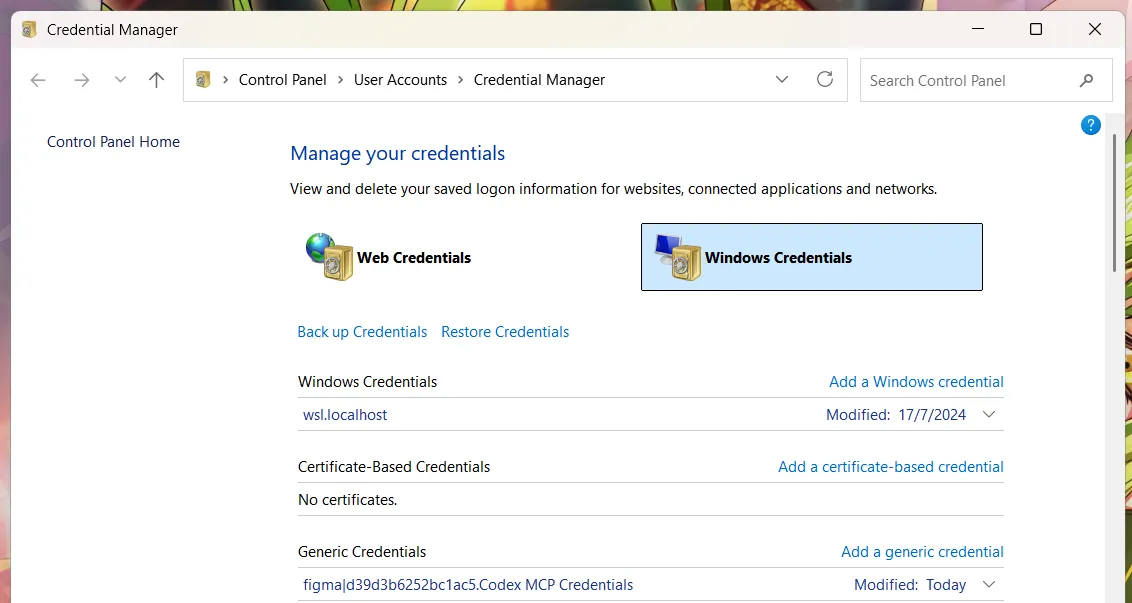
最后一步:重启Codex
记得要完全退出Codex(别只关窗口,Alt+F4彻底关掉),然后重新打开。再回到Figma MCP的配置页面,你会发现,之前消失的登录/验证选项,居然又出现了!接下来就正常登录,完成验证就OK啦~
总结一下
其实就是个缓存的小问题,只不过Codex把敏感信息存在了系统的安全存储里,普通操作清不掉而已:
macOS用户:清理Keychain钥匙串
Windows用户:清理Credential Manager凭据管理器
只要删掉对应的key,就能重置MCP的登录状态,恢复验证入口,亲测有效,再也不用瞎折腾了!