
LiveKernelReports绿屏
/ 4 min read
本来好好的,几天前突然开始闪崩,只好更新系统加显卡,AMD之前由于新版降噪有问题一直没更新,这次用steelseries gg代替,所以也顺手更了。
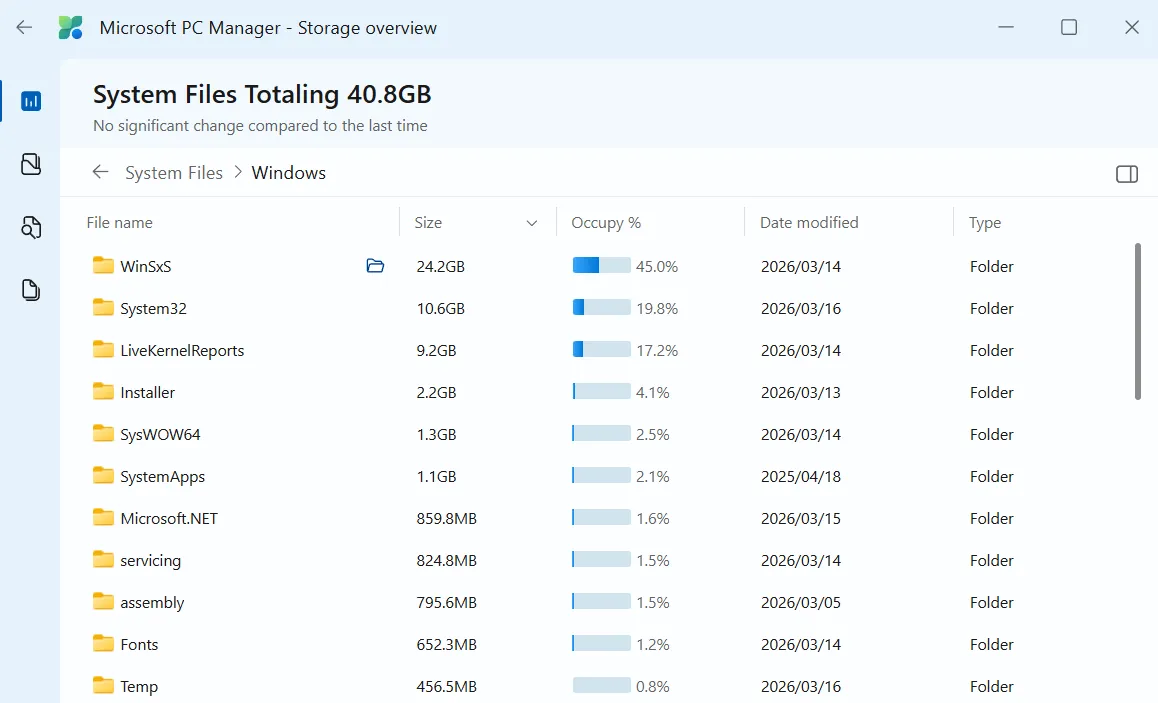
问题背景
文件夹路径: C:\Windows\LiveKernelReports
本次发现的大文件: WATCHDOG-20260314-1706.dmp(大小:9GB,生成于 2026 年 3 月 14 日 17:06)
这个文件夹存放的是 Windows 实时内核转储文件,与”高级系统设置 → 启动和故障恢复”里的转储类型设置完全无关,那里设置的 256KB 小内存转储控制的是另一套机制(C:\Windows\Minidump),对这里没有任何影响。
当系统发生崩溃时,会在这里生成一个完整内存快照,文件大小约等于你电脑的内存容量(所以有 9GB?)。
关于绿屏(GSOD): 绿屏是 Windows Insider Preview 测试版专属的崩溃界面,微软用绿色来区分测试版崩溃和正式版崩溃,方便收集反馈。颜色不同,但本质和蓝屏一样,都是真实系统崩溃。2026 年 3 月 14 日的那几次绿屏崩溃,就是这个 9GB 文件的来源。
文件命名规律
| 文件名示例 | 含义 | 常见触发原因 |
|---|---|---|
WATCHDOG-日期-时间.dmp | 看门狗超时崩溃 | 显卡驱动崩溃(最常见) |
WinsockAFD-日期-时间.dmp | 网络组件崩溃 | 网卡驱动问题 |
NDIS-日期-时间.dmp | 网卡驱动崩溃 | 网络适配器故障 |
看到任何 .dmp 文件都可以直接删除,不影响系统正常运行。
删除方法(已验证有效)
方法一:CMD 命令(推荐)
按
Win + S搜索 cmd右键 → 以管理员身份运行
直接输入以下命令,回车执行:
text
del /f /s /q "C:\Windows\LiveKernelReports\*.dmp"
⚠️ 注意: 在 CMD 窗口里直接用
del开头,不要加cmd /c,否则会报错'/c' is not recognized。cmd /c那个格式只用于任务计划程序。
方法二:手动删除
打开
C:\Windows\LiveKernelReports选中
.dmp文件 → Delete弹出”需要管理员权限” → 点继续
自动清理设置(防止再次堆满 C 盘)
搜索并打开任务计划程序
右键”任务计划程序库” → 创建基本任务
名称:
清理崩溃转储,触发器:每周操作 → 启动程序:
程序:
cmd.exe参数:
/c del /f /s /q "C:\Windows\LiveKernelReports\*.dmp"
勾选使用最高权限运行 → 完成
C 盘突然没空间时的应急顺序
先查
C:\Windows\LiveKernelReports(最先查这里)用 PC Manager 扫描C盘找大文件
查事件查看器(
Win + R→eventvwr)确认崩溃原因